

Huawei P8 Lite 2017 Speicher Voll
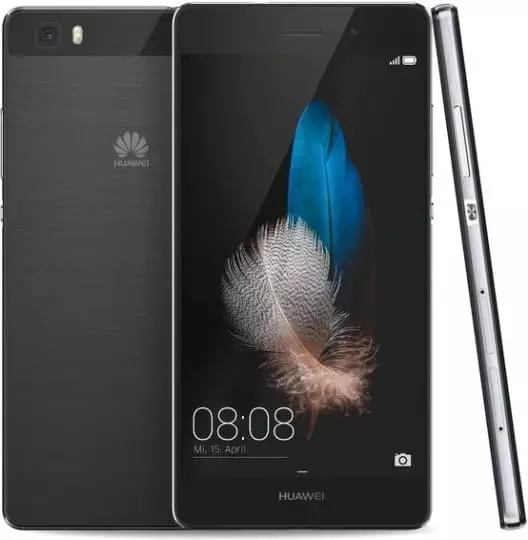
Der interne Speicher des Huawei P8 Lite füllt sich während der Nutzung allmählich auf. Benutzer können den Cache des Huawei P8 Low-cal leeren, woraufhin der Speicher wieder in vollem Umfang zur Verfügung steht.
Was ist Cache und wofür wird er verwendet?
Der Cache ist ein Zwischenspeicher, in dem Daten für einen schnelleren Zugriff gesammelt werden. Ein Webbrowser ist ein gutes Beispiel für die Bedeutung eines solchen Speichers. Ein Huawei P8 Low-cal-Benutzer besucht zum Beispiel häufig dieselbe Website. Beim ersten Besuch der Website dauert das Öffnen der Seite 3 Sekunden, und beim nächsten Besuch nur noch 1 Sekunde. Die Verwendung des Cache spart also Zeit.
Der Cache wird von einer Vielzahl von Anwendungen aufgebaut. Dazu gehören Browser, Bildbearbeitungsprogramme, Videobearbeitungsprogramme, soziale Netzwerke und Spiele. Trotz der offensichtlichen Vorteile der Verwendung des Enshroud hat dieser Zwischenspeicher einen erheblichen Nachteil. Er beansprucht viel freien Platz im internen Speicher.
Da wichtige Dateien wie Kontopasswörter oder Multimediadateien nicht im Cache gespeichert werden, können Sie ihn ohne Konsequenzen löschen. Auf diese Weise erhalten Besitzer des Huawei P8 Low-cal nicht nur zusätzlichen Platz auf dem internen Speicher, sondern auch eine höhere Geschwindigkeit des Geräts.
Möglichkeiten zum Löschen des Cache auf dem Huawei P8 Low-cal
Huawei P8 Lite bietet seinen Nutzern mehrere Möglichkeiten, überschüssige Daten, einschließlich des Cache, zu löschen. Der Benutzer kann den Vorgang sowohl durch integrierte Mittel (manuell oder automatisch) als auch durch spezielle Apps durchführen.
Manuelles Cache-Löschen
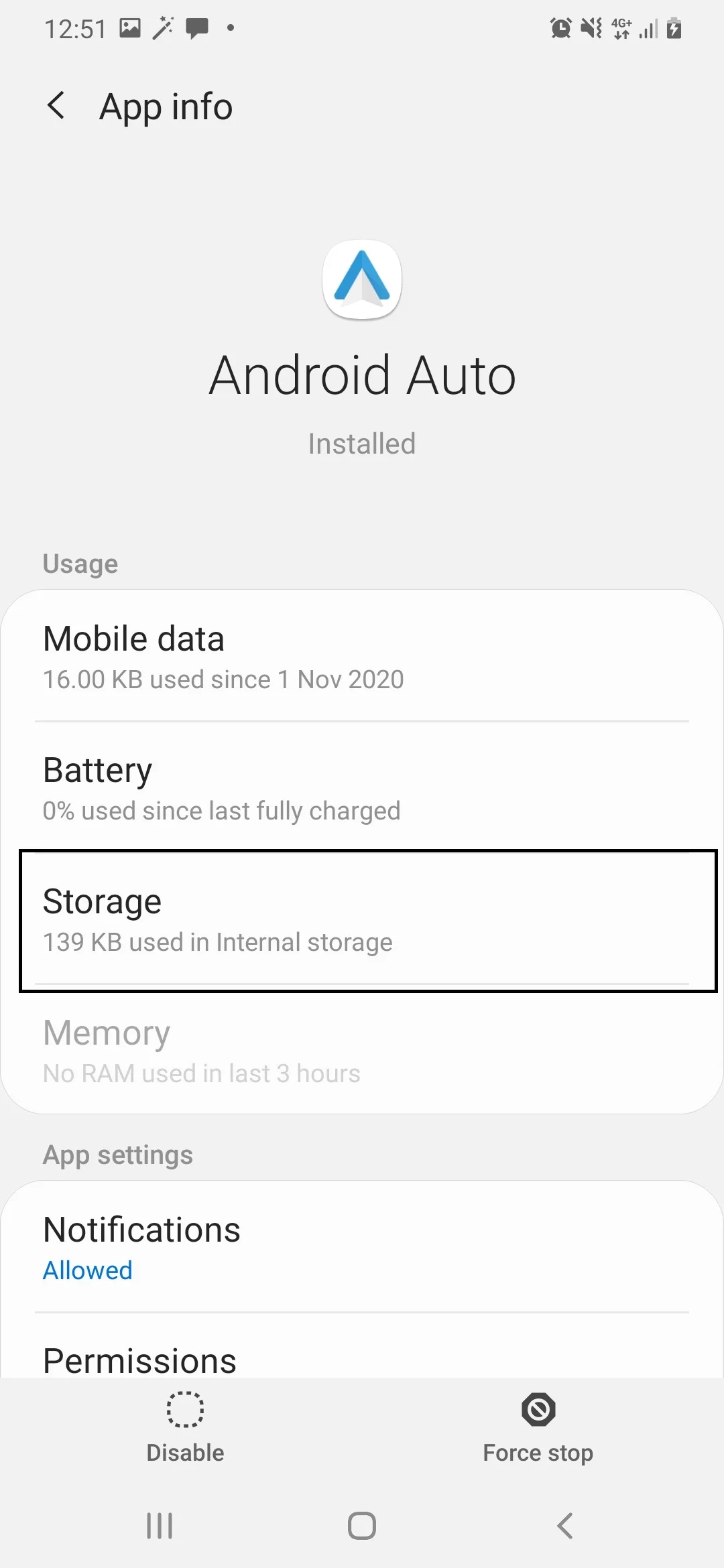
Da der temporäre Puffer von Anwendungen gebildet wird, kann dieser Weg durch manuelles Löschen des Cache einzelner Apps nacheinander durchgeführt werden. Das müssen Sie tun:
- Öffnen Sie die Telefoneinstellungen.
- Gehen Sie zum Abschnitt Apps.
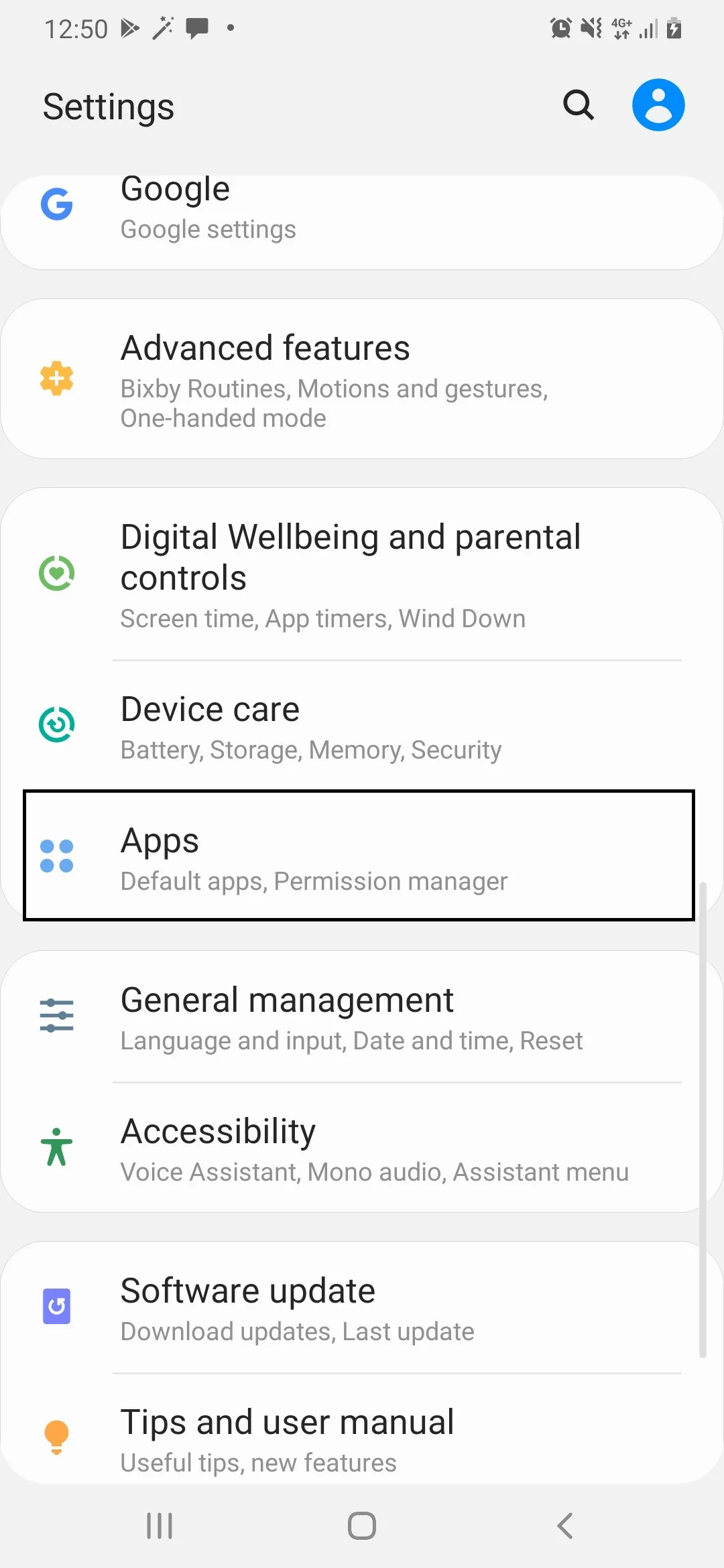
- Wählen Sie dice gewünschte App aus.
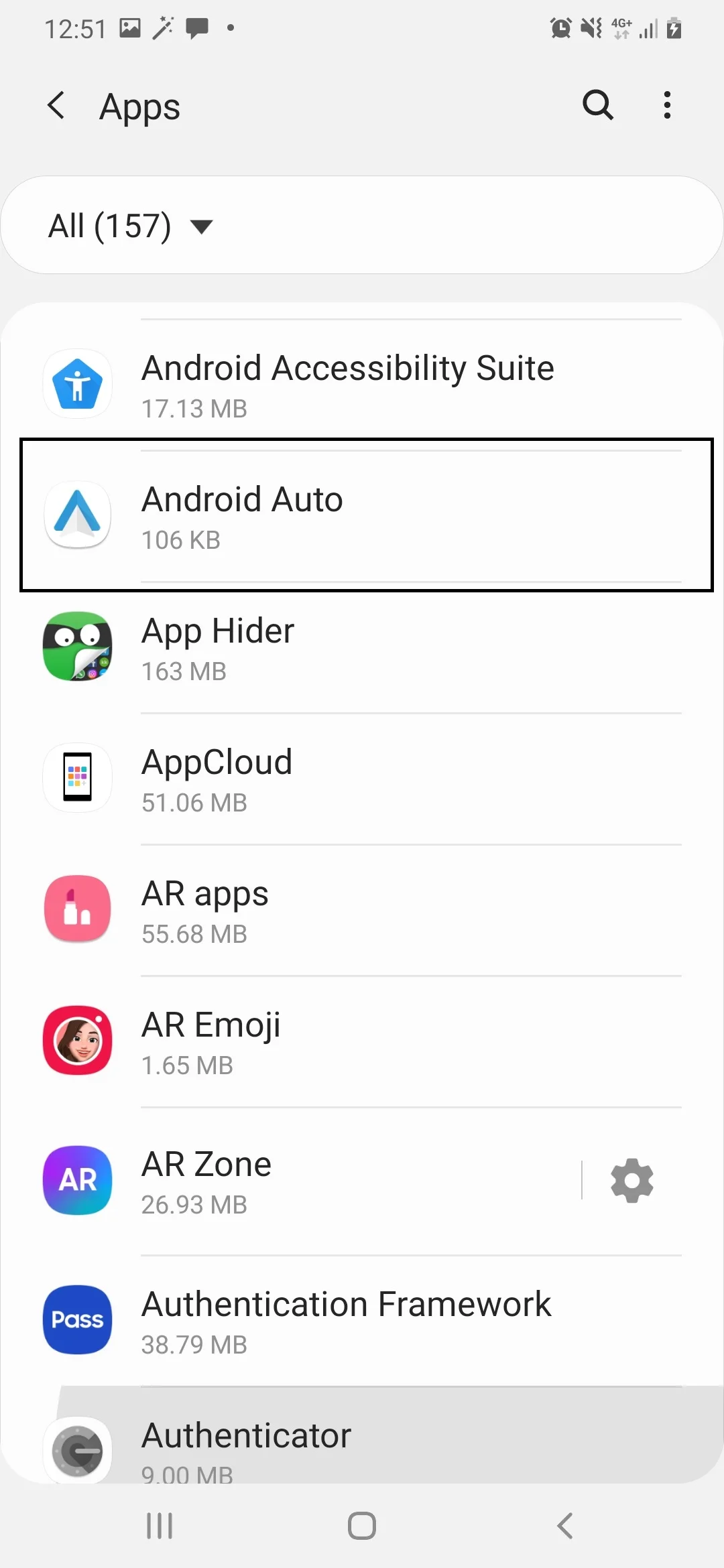
- Öffnen Sie den Speicher-Bereich.
- Drücken Sie dice Taste Cache löschen.
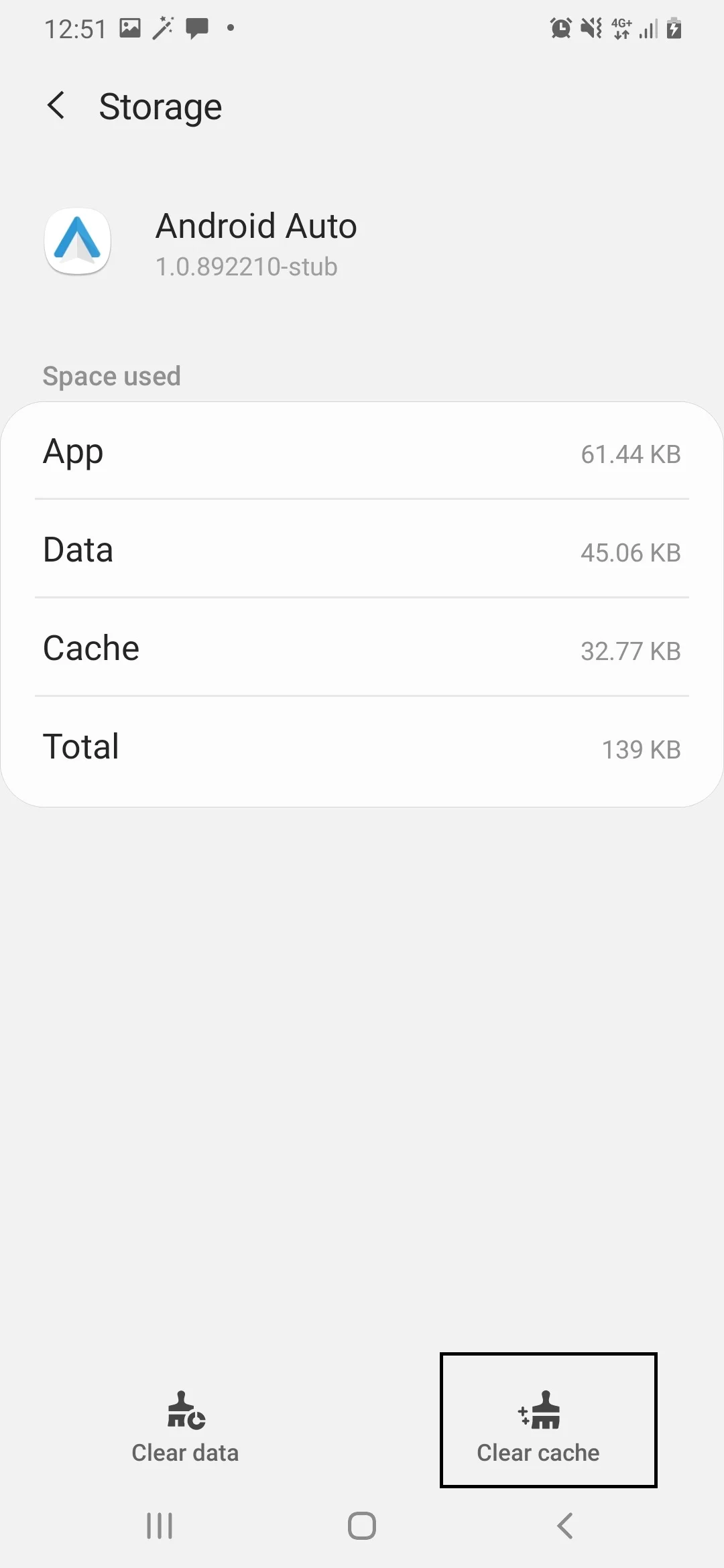
Das Löschen des Zwischenspeichers ist nicht zu verwechseln mit dem Leeren von Anwendungsdaten. Im ersten Autumn werden nur unnötige Informationen gelöscht, während im zweiten Autumn die Kontoeinstellungen und andere wichtige Informationen gelöscht werden.
Automatische Löschung über Einstellungen
Das Huawei P8 Lite-Telefon verfügt über eine nützliche Funktion, mit der Sie Zeit sparen können, indem Sie das Löschen des Cache einzelner Apps vermeiden. Das System ist in der Lage, selbständig die Liste der unnötigen Dateien zu bestimmen und diese zu löschen. Um überschüssige Daten automatisch zu entfernen, müssen Sie dies tun:
- KeepClean;
- Cleaner;
- CCleaner.
Alle Apps funktionieren nach einem ähnlichen Grundprinzip. Daher reicht es aus, wenn wir uns die Funktionsweise solcher Apps am Beispiel von CCleaner ansehen. Das Dienstprogramm ist eines der beliebtesten und sowohl auf Smartphones als auch auf PCs verfügbar.
Das Löschen überschüssiger Daten mit CCleaner wird wie folgt durchgeführt:
- Starten Sie die App und erlauben Sie den Zugriff auf den Gerätespeicher.
- Drücken Sie die Schaltfläche Quick Clean.
- Warten Sie, bis der Browse abgeschlossen ist, und markieren Sie dice Dateien, die Sie loswerden möchten.
- Drücken Sie auf die Schaltfläche Finish Clean.
Auf dem Bildschirm werden Informationen über den erfolgreichen Abschluss des Vorgangs angezeigt, nachdem der Cache gelöscht wurde. Sie können CCleaner anschließend deinstallieren oder die App für weitere Löschvorgänge in der Zukunft verwenden.
Wie oftentimes müssen Benutzer den Cache löschen?
Beim Cache handelt es sich nicht nur um wichtige Daten, die ein schnelleres Starten von Apps ermöglichen, sondern auch um überschüssige Dateien, die freien Speicherplatz auf dem Huawei P8 Lite belegen. Der Zwischenspeicher wird täglich aufgefüllt, und die Geschwindigkeit, mit der neue überschüssige Daten erscheinen, hängt davon ab, wie aktiv der Besitzer sein Smartphone nutzt.
Als vorbeugende Maßnahme wird empfohlen, den Cache monatlich zu leeren. In manchen Situationen ist es jedoch dringend erforderlich, diese überschüssigen Daten zu löschen. Zum Beispiel, wenn:
- das Gerät fehlerhaft und unstabil ist;
- der interne Speicher weniger als 20% freien Platz hat;
- einzelne Apps nicht gestartet werden können.
Wenn keine der Bedingungen erfüllt ist, können Sie getrost auf das Löschen des Cache verzichten. Denken Sie aber daran, dass eine große Menge an überschüssigen Daten im unpassendsten Moment auftauchen kann, so dass Sie vorbeugende Maßnahmen nicht vergessen sollten.
Teile diese Seite mit deinen Freunden:
Siehe auch:
So flashen Huawei P8 Calorie-free
So rooten Sie das Huawei P8 Lite
Hard-Reset für Huawei P8 Lite
Huawei P8 Lite starten neu
And so entsperren Sie das Huawei P8 Low-cal
Was tun, wenn Huawei P8 Low-cal lässt sich nicht einschalten
Was tun, wenn Huawei P8 Lite lädt nicht
Was tun, wenn sich das Huawei P8 Lite nicht über USB mit dem PC verbinden lässt
So machen Sie einen Screenshot auf Huawei P8 Lite
So setzen Sie FRP zurück auf Huawei P8 Calorie-free
Wie aktivieren Sie das Gespräch aufnehmen auf dem Huawei P8 Lite
So aktualisieren Sie Huawei P8 Lite
And so verbinden Sie sich Huawei P8 Lite zum Fernsehen
So sichern Sie Huawei P8 Calorie-free
So deaktivieren Sie Anzeigen auf dem Huawei P8 Lite
And then löschen Sie den Speicher auf Huawei P8 Lite
So erhöhen Sie dice Schriftart auf dem Huawei P8 Low-cal
And so teilen Sie das Internet auf dem Huawei P8 Lite
So übertragen Sie Daten auf das Huawei P8 Lite
Then entsperren Sie den Bootloader auf Huawei P8 Lite
So stellen Sie ein Foto wieder her Huawei P8 Lite
So zeichnen Sie den Bildschirm auf Huawei P8 Calorie-free
So finden Sie die schwarze Liste in Huawei P8 Light
So richten Sie den Fingerabdruck ein Huawei P8 Low-cal
And then blockieren Sie die Nummer auf Huawei P8 Lite
Then aktivieren Sie dice automatische Drehung ein Huawei P8 Light
Then richten Sie einen Wecker ein oder aus Huawei P8 Lite
Then schalten Sie den Klingelton ein Huawei P8 Lite
So aktivieren Sie den Batterieprozentsatz auf Huawei P8 Lite
So deaktivieren Sie Benachrichtigungen auf Huawei P8 Lite
So deaktivieren Sie Google Assistant auf Huawei P8 Lite
So deaktivieren Sie den Sperrbildschirm auf Huawei P8 Lite
So löschen Sie die App auf Huawei P8 Low-cal
Then stellen Sie Kontakte auf Huawei P8 Lite wieder her
Wo ist der Papierkorb bei Huawei P8 Lite
So installieren Sie WhatsApp auf Huawei P8 Lite
So hinzufügen ein Kontaktbild in Huawei P8 Lite
And then scannen Sie den QR-Code auf Huawei P8 Lite
So verbinden Sie Huawei P8 Lite mit dem Calculator
So installieren Sie dice SD-Karte in Huawei P8 Calorie-free
Then aktualisieren Sie den Play Store in Huawei P8 Low-cal
So installieren Sie Google Photographic camera in Huawei P8 Lite
So aktivieren Sie das USB-Debugging auf Huawei P8 Low-cal
Wie homo kann Huawei P8 Lite ausschalten
Wie man kann Huawei P8 Lite aufladen
Huawei P8 Lite kamera einstellungen
And so finden Sie das Huawei P8 Lite
And then setzen Sie ein Passwort ein Huawei P8 Low-cal
And then schalten Sie 5G ein Huawei P8 Lite
So schalten Sie VPN ein Huawei P8 Lite
So installieren Sie Apps auf dem Huawei P8 Low-cal
So legen Sie eine SIM-Karte ein Huawei P8 Lite
Then aktivieren und konfigurieren Sie NFC auf dem Huawei P8 Lite
So stellen Sie die Uhrzeit auf dem Huawei P8 Light
So verbinden Sie Kopfhörer mit dem Huawei P8 Lite
So löschen Sie den Browserverlauf auf dem Huawei P8 Lite
Wie zu zerlegen Huawei P8 Lite
So verstecken Sie eine App auf dem Huawei P8 Low-cal
So laden Sie YouTube-Videos auf das Huawei P8 Lite herunter
So entsperren Sie einen Kontakt auf dem Huawei P8 Lite
Then löschen Sie den Cache auf einem anderen Telefon

Huawei P8 Lite 2017 Speicher Voll,
Source: https://firmwaresde.com/cachess/huawei-p8-lite-detail
Posted by: ellercasigh.blogspot.com
0 Response to "Huawei P8 Lite 2017 Speicher Voll"
Post a Comment