

Comment Envoyer Un Mail En Pdf
Le format PDF a été conçu afin de faciliter le partage des documents. Bien avant la création du format PDF, le partage de documents avec d'autres personnes posait souvent des problèmes motorcar les formats de documents disponibles n'étaient pas conçus pour le partage de documents. Par exemple, si vous avez créé united nations certificate Word et que vous l'envoyez à une autre personne qui utilise une version différente de Microsoft Discussion, le document risque d'être déformé. Cela est dû au fait que la structure d'un document dépend du plan utilisé pour l'ouvrir. Les PDF sont assez populaires de nos jours auto ils ne modifient pas la mise en page de vos documents, et ce, quel que soit le programme que vous utilisez pour les lire. En outre, l'internet et l'envoi d'due east-mail service ont grandement facilité le partage des documents. Alors comment faire pour envoyer des PDF par email ? Cet article vous explique la procédure à suivre pour envoyer un fichier PDF par electronic mail, et ce, quels que soient la taille du fichier ou le système utilisé.
Annotate envoyer un PDF par e-mail avec PDFelement Pro
PDFelement est un outil puissant pour créer et éditer des fichiers PDF. Il est également très utile lorsque vous souhaitez partager des fichiers PDF avec vos amis. De plus, si votre fichier PDF est trop volumineux, vous aurez besoin de PDFelement Pro cascade le compresser et si le fichier que vous souhaitez envoyer n'est pas au format PDF, vous pouvez utiliser le même outil pour le convertir en PDF.
Méthode 1 : Envoyer le PDF en pièce jointe d'e-mail
La méthode la plus unproblematic pour envoyer un fichier PDF est de le joindre à united nations electronic mail. De cette façon, vous envoyez votre fichier PDF comme vous le ferez cascade n'importe quel autre format de document. C'est unproblematic et cela se fait très rapidement. Si vous n'avez jamais envoyé de fichier PDF en pièce jointe d'east-mail, suivez ces étapes :
Étape 1 : Télécharger et installer le plan
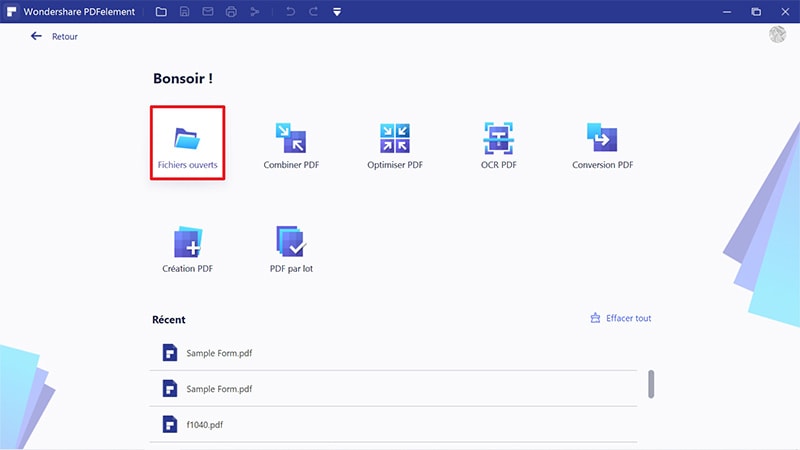
Téléchargez le program et installez-le en suivant les instructions indiquées à l'écran.
Étape 2 : Joindre votre fichier PDF à united nations e-mail
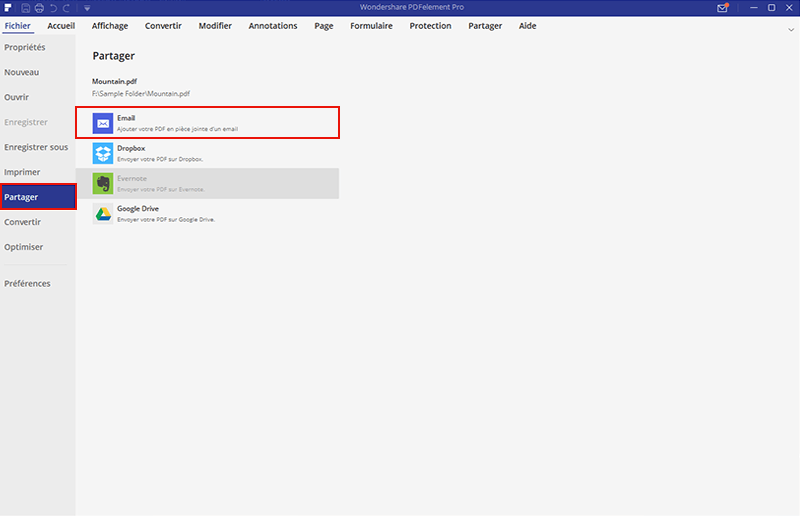
Ouvrez maintenant votre fichier PDF avec PDFelement. Une fois le fichier ouvert, cliquez sur "Partager" puis sur "Email" afin que votre fichier soit automatiquement attaché en pièce jointe d'un e-mail via votre navigateur par défaut.
Étape 3 : Envoyer le PDF par e-mail
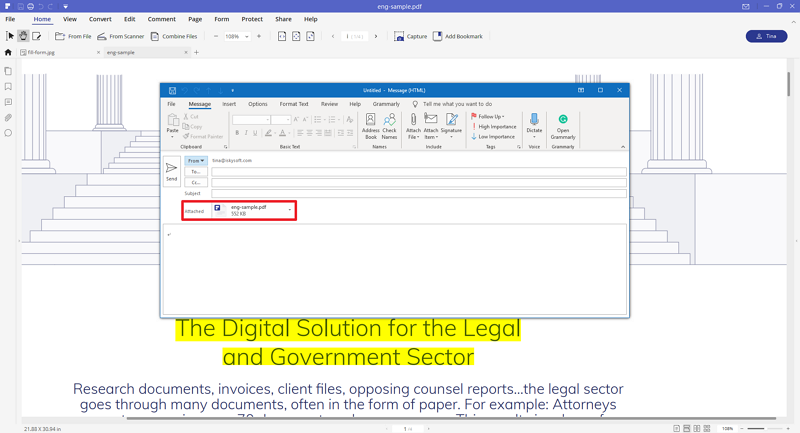
Indiquez maintenant l'adresse électronique de la personne à qui vous voulez envoyer le fichier, puis ajoutez un titre à l'e-mail. Cliquez ensuite sur "Envoyer" afin que votre fichier soit envoyé.
Méthode 2 : Comment envoyer des fichiers PDF en pièces jointes d'e-mail
Parfois, on vous demande de rédiger un rapport sur un voyage ou un travail que vous avez effectué et vous devez y ajouter des photos, des tableaux et des figures montrant clairement ce que vous avez fait. Cela signifie que vous vous retrouverez avec un fichier qui ne sera pas au format PDF, tel qu'un fichier Excel, un document Word ou une présentation PowerPoint, que vous devrez envoyer à votre patron par east-mail. Le problème de l'envoi par e-mail est que votre fichier peut être déformé si le destinataire utilise un système d'exploitation différent du vôtre. Dans united nations tel cas, il est essentiel de savoir comment faire pour attacher facilement un PDF en pièce jointe d'un email. Cascade ce faire, suivez les étapes suivantes :
Étape i : Télécharger et installer PDFelement Pro
Vous devez d'abord télécharger PDFelement Pro et fifty'installer sur votre ordinateur. Il est nécessaire de s'enregistrer lorsque vous lancer le programme pour la première fois.
Étape 2 : Créer un fichier PDF
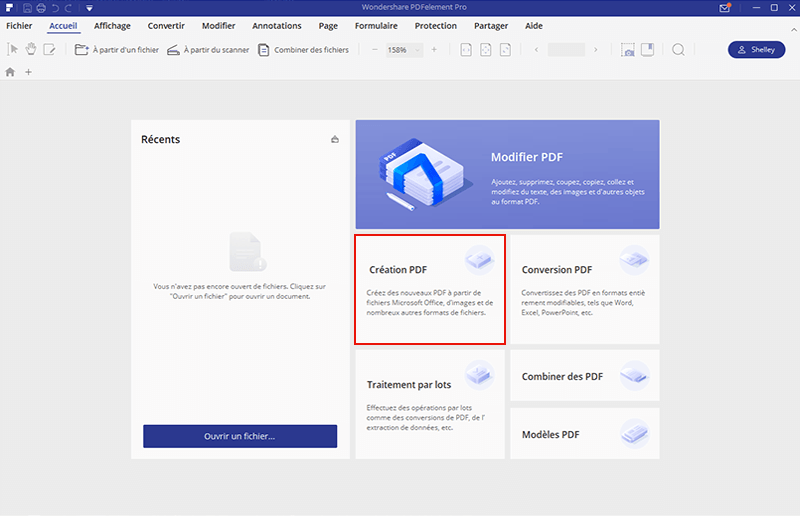
Ensuite, il faut transformer votre fichier en un fichier PDF. Pour ce faire, il suffit de cliquer sur le bouton "Créer PDF" et de cliquer sur 50'option "Sélectionner un fichier". Dans la fenêtre qui s'ouvre, choisissez le fichier que vous souhaitez convertir en PDF, puis cliquez sur "Ouvrir". La conversion prendra quelques secondes et vous pourrez ensuite envoyer votre fichier PDF par e-mail.
Étape 3 : Envoyer le PDF par e-mail
Il suffit de cliquer sur "Partager" depuis l'interface de PDFelement Pro et de sélectionner l'selection "Email". Le fichier sera automatiquement alors ajouter en pièce jointe d'email et vous n'aurez plus qu'à ajouter l'adresse du destinataire, le titre et un message, puis cliquer sur "Envoyer".

Comment Envoyer Un Mail En Pdf,
Source: https://pdf.wondershare.fr/how-to/email-a-pdf-file.html
Posted by: ellercasigh.blogspot.com
0 Response to "Comment Envoyer Un Mail En Pdf"
Post a Comment